数据集详情
数据集工作区四个 Tab:详情 / 采集 / 标注 / 导出。详情是总览:看图、筛图、导入、清理、跳进标注。
左侧导航进「数据集工作区」,在项目树选中一个数据集。未选数据集时缩略图墙为空。
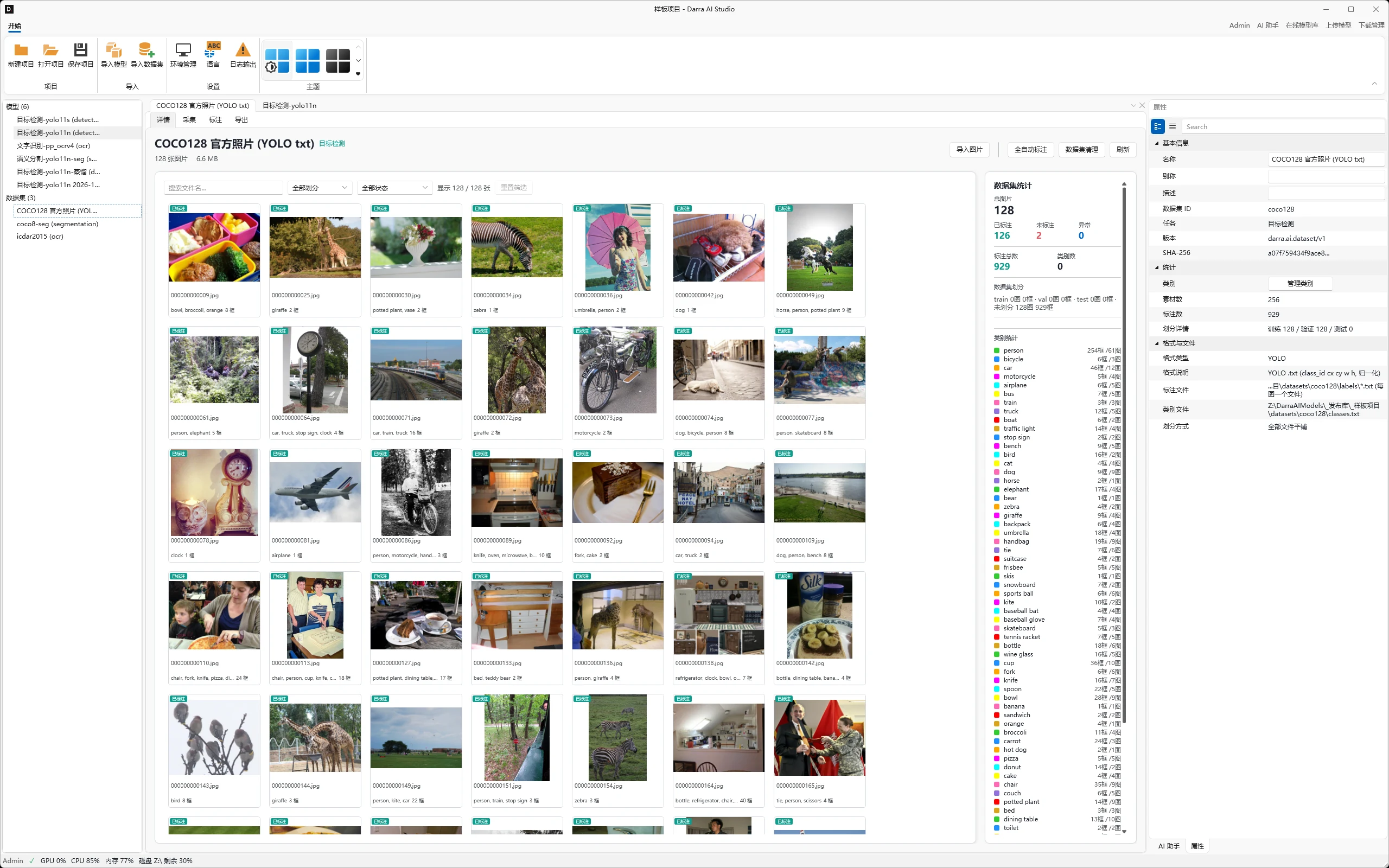
图:数据集详情页。自上而下看顶部工具栏的导入 / 标注 / 清理按钮、左侧筛选条与缩略图墙、右侧统计与选中预览。
顶部栏
| 控件 | 作用 |
|---|---|
| 数据集名称 | 当前数据集显示名 |
| 类别 | 任务类别(检测 / 分割 / 姿态等) |
| 图片数 · 体积 | 当前目录统计 |
| 导入图片 | 多选文件拷进当前数据集的 images 子目录 |
| 从视频抽帧导入 | 打开视频,按间隔抽帧入库 |
| 全自动标注 | 对未标注图批量预标,结果直接写入 |
| 取消标注 | 自动标注进行中才出现 |
| 数据集清理 | 扫描问题文件并隔离,不删除 |
| 刷新 | 重扫目录与标注 |
自动标注进度走顶部状态字 + 页底细进度条,不占用图片计数。
导入图片
支持 jpg / jpeg / png / bmp / gif / webp,落点为当前数据集的 images/ 子目录。
- 点 导入图片,打开文件对话框,可多选。
- 选好文件后点 确定,文件拷进当前数据集的
images/子目录。 - 导入完成后弹出导入报告,可把部分新图划到测试集。
- 关掉报告,缩略图墙刷新。
重名不覆盖
重名自动加 _1、_2…,不覆盖已有文件。
从视频抽帧导入 与采集 Tab 的「选择视频并抽帧」同一对话框。
| 参数 | 控件 | 范围 | 默认 |
|---|---|---|---|
| 视频文件 | 文件选择 | 常见视频容器 | — |
| 保存位置 | 只读 | 当前数据集的 images 子目录 | 当前数据集 |
| 每秒抽帧数 | SpinEdit | 0.1–60,步进 0.5 | 2 帧/秒 |
视频可选 mp4 / avi / mkv / mov / wmv / flv / webm。
点 开始抽帧。按设定的每秒抽帧数入库,抽完刷新缩略图墙。
筛选与缩略图墙
| 控件 | 选项 / 行为 |
|---|---|
| 搜索文件名 | 即时过滤,空则显示全部 |
| 划分 | 全部划分 / train / val / test / 未划分 |
| 状态 | 全部状态 / 已标注 / 未标注 / 异常 |
| 计数 | 当前筛选结果数量 |
| 重置筛选 | 有筛选时才可点,三项回到默认 |
每张缩略图 170×210:预览、文件名、类别、框数。角标显示 已标注 / 未标注 / 异常,选中时加 已选。
- 在缩略图上单击:选中,右侧出预览(图 + 标注框叠加)。
- 双击该图,或聚焦后按 Enter:切到标注 Tab,定位该图。
- 异常图打不开标注,会给出原因。
无图时显示空态,并提示:导入图片、视频抽帧、或到 采集 采帧。
右侧统计
| 项 | 含义 |
|---|---|
| 总图片 | 目录内全部图 |
| 已标注 / 未标注 / 异常 | 与状态筛选同一口径 |
| 标注总数 | 全部框 / 多边形 / 点 |
| 类别数 | 当前类别表长度 |
| 数据集划分 | train / val / test 比例 |
| 选中预览 | 当前图 + 框叠加 + 文件名 + 标签摘要 |
| 类别统计 | 每类色块、框数、图数 |
数据集清理
| 列 | 含义 |
|---|---|
| 处理方式 | 可移动 / 仅提示 |
| 问题类型 | 缺图、缺标、损坏等 |
| 文件 | 相对路径 |
| 详情 | 原因 |
- 点顶部工具栏 数据集清理,打开对话框,打开即只读扫描。
- 查看问题列表的处理方式、问题类型、文件与详情。
- 需要时点 扫描预览,再扫一遍,不改文件。
- 点 执行清理(有可移动项才启用),问题文件移入隔离目录。
- 点 关闭,关掉对话框。
列表预览上限
列表最多预览 500 条,总数在统计行。
清理不删除文件
清理只把问题文件移到 {数据集}/_quarantine_/clean_时间戳/,保持 images/、labels/ 相对子路径,不删除。可手动移回。
完整性横幅
目录缺失、0 张图、标注对不上图片时,顶部出现红色横幅,写明问题和修复入口。