界面总览
Darra AI Studio 是 Windows 桌面端工业视觉建模软件。工程师在本机建项目、管数据集、训 / 蒸 / 评 / 导出模型,并把模型单向加密后交给现场推理。
Studio 不是 PLC IDE 的内置模块,也不是 MES / ERP。现场推理走独立 SDK,不在本使用说明范围内。
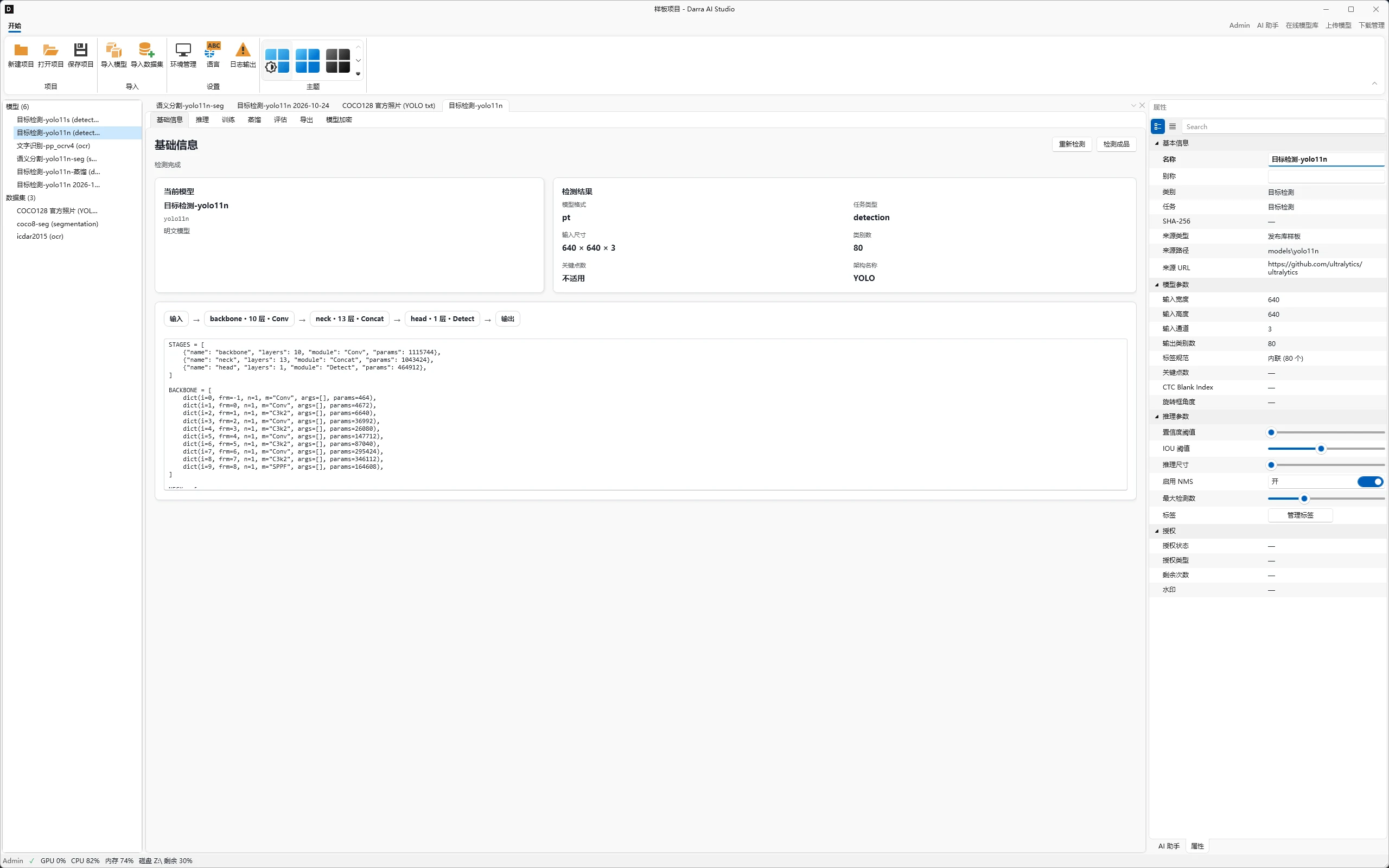
界面总览:项目树、文档页签与属性面板。
主窗口分区
顶部 Ribbon 只保留 开始 一页。工作区入口在左侧项目树、各工作区 Tab,以及右上角按钮。
| 区域 | 作用 |
|---|---|
| 顶部 Ribbon「开始」 | 项目、导入、设置、主题 |
| 右上角 | 登录、AI 助手、在线模型库、上传模型、下载中心 |
| 左侧项目树 | 当前项目、模型、数据集;有任务时出现「正在训练」 |
| 中央文档区 | 欢迎页与各工作区文档 |
| 右侧 | 「AI 助手」「属性」两个页签 |
| 底部 | 「输出」日志,右上角有「清除」 |
状态栏左侧未打开项目时显示 未打开项目;打开后显示 项目: <名称>。
中央工作容器、项目导航、属性与输出等核心面板始终保留,不能关闭、隐藏或浮动。工作区文档和设置等业务标签页可以单独关闭;关闭最后一个标签也不会移除中央容器。同一会话、项目上下文中,从原入口再次打开会恢复缓存页面,关闭标签不会删除项目数据。
Ribbon「开始」
项目 组:
| 按钮 | 作用 |
|---|---|
| 新建项目 | 选一个空文件夹,在其中创建 Studio 项目 |
| 打开项目 | 选项目根目录打开 |
| 保存项目 | 把当前项目配置写回磁盘 |
项目元数据在根目录的 project.json,打开时选到含该文件的那一层。新建成功后,状态栏变为 项目: <文件夹名>,底部「输出」出现「已创建工程: …」,左侧项目树出现根节点以及 模型 (0)、数据集 (0)。打开成功后,状态栏显示项目名,左侧树按 project.json 列出模型与数据集。保存成功后,底部「输出」出现「项目已保存: …」。
导入 组(必须先打开项目,否则提示「尚未新建或打开工程」):
| 按钮 | 作用 |
|---|---|
| 导入模型 | 把预训练模型加入当前项目 |
| 导入数据集 | 把图像数据集加入当前项目 |
导入后登记进左侧项目树。
从 开始 → 设置 → 环境管理 查看环境名称、版本并准备环境,任务进度统一在右上角 下载中心 查看。没有设置页。主题 用顶部皮肤画廊切换外观。
右上角 登录 走内嵌浏览器;AI 助手 切换右侧对话面板;在线模型库 浏览并导入模型(无需先打开项目);上传模型 打开发布页;下载中心 统一查看模型与环境下载任务。
左侧导航
打开项目后,左侧是项目树,永久展开、无折叠按钮。根节点是项目名;下面是 模型 (N)、数据集 (N);训练进行中会多一组 正在训练。
- 双击 数据集 叶子 → 打开数据集工作区
- 双击 模型 叶子 → 打开模型工作区
- 在模型叶子上右键 → 蒸馏、配方、导出、删除模型 等
- 选中节点后,右侧 属性 显示该对象可编辑字段
项目自动保存始终开启。模型导入固定复制到项目目录;数据集导入时会询问复制还是软链接。
数据集工作区
四个 Tab,顺序固定:
| Tab | 做什么 |
|---|---|
| 详情 | 看这套数据的基本信息与样本 |
| 采集 | 相机 / 屏幕抓帧进数据集 |
| 标注 | 画框、多边形等标注 |
| 导出 | 按训练需要的格式导出 |
模型库
| 入口 | 说明 |
|---|---|
| 项目树「模型」 | 当前项目已导入的本地模型 |
| 右上角「在线模型库」 | 网页浏览模型仓库,一键导入到 Studio,无需先打开项目 |
模型工作区(七个 Tab)
双击模型叶子打开。Tab 顺序固定,不要按别的顺序记:
| 顺序 | Tab | 做什么 |
|---|---|---|
| 1 | 基础信息 | 名称、品类、规格 |
| 2 | 推理 | 用当前模型跑图 / 视频看结果 |
| 3 | 训练 | 用数据集训练 |
| 4 | 蒸馏 | 大模型教师把能力交给小模型学生 |
| 5 | 评估 | 在验证集上打分 |
| 6 | 导出 | 转格式、出包 |
| 7 | 加密 | 单向加密与激活码 |
蒸馏 = 教师 → 学生,把大模型的能力压到更小的学生模型上。不是强化学习,界面里也没有 RL 流程。
发布
右上角 上传模型 打开发布页(文档标题为「上传」)。把当前项目里的模型发布到仓库。未打开项目时页面只提示,不会自动发布。
配方 / 设置 / 对话
| 入口 | 界面 | 做什么 |
|---|---|---|
| 模型右键「配方」 | 配方编辑 | 该模型的配方列表与参数、标签 |
| Ribbon「环境管理」 | darra-env-setup | 下载并安装推理和训练环境。没有单独的设置页 |
| 右上角「AI 助手」 | 右侧「AI 助手」 | 对话面板,可协助当前工作区操作 |
快速开始
加密是单向的:激活码对应这一份模型包的离线推理;官方不解回明文。