标注
给当前数据集画框、多边形、点、旋转框或文本。
工具栏和快捷键提示随任务类型过滤,不适用的键不显示也不生效。
从详情双击缩略图、或直接点工作区 标注 Tab 进入。标注页绑定当前数据集,没有「打开图像目录」旁路。
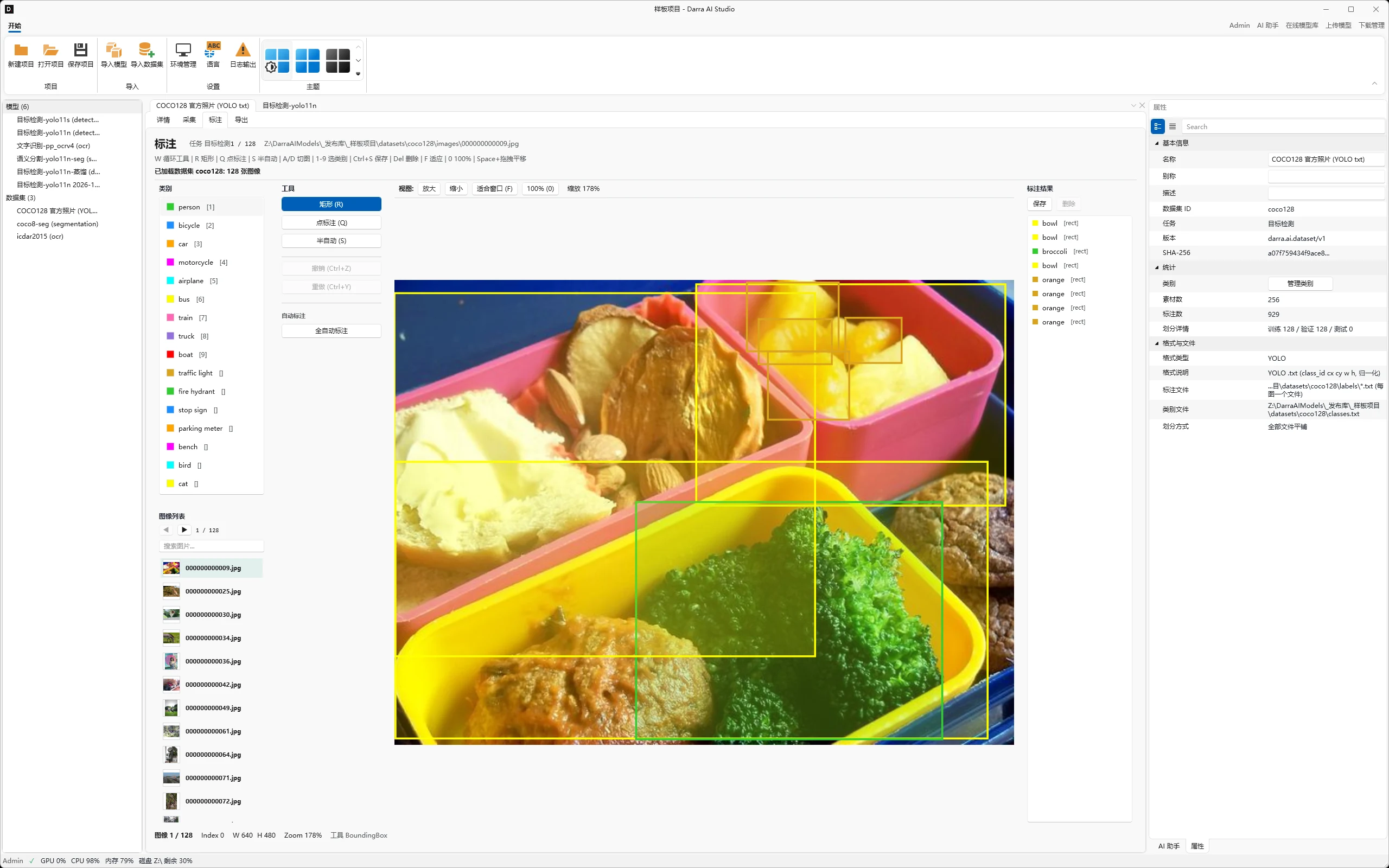
图:标注页布局。分区看顶栏快捷键提示与状态、左栏类别与图像列表、中央画布、右栏当前图标注列表。
顶栏与状态
| 项 | 含义 |
|---|---|
| 快捷键提示 | 只列本任务可用工具键;任务类型未知时列出全部 |
| 图像位置 | 第几张 / 共几张 |
| 当前路径 | 正在标的文件 |
| 未保存标记 | 有未落盘改动 |
| 状态摘要 | 下一行,操作结果 |
底栏:图像序号、Index、宽高、任务类型、缩放、当前工具。全自动标注时底边细进度条亮起。未保存时顶栏标记字面为 * 未保存。
左栏:类别
| 控件 | 行为 |
|---|---|
| + | 快速新增类别 |
| 管理 | 打开「类别管理」对话框 |
| 类别列表 | 色块 + 名称 + 快捷键;点选即切换当前画笔类别 |
类别快捷键仅 1–9(0 留给 100% 缩放)。留空 = 无快捷键。
新增类别:
- 左栏类别区点 +。
- 列表末尾多一条新类别。
- 点选这条新类别,当前画笔类别切到它。
管理类别:
- 点 管理,打开「类别管理」对话框。
- 在表里改名称 / 快捷键 / 颜色 / 关键点模板;要加类点 新增类别,要删类先选中行再点 删除选中,要从文件导入或导出类别点 导入... / 导出...。
- 点 应用修改,名称 / 快捷键 / 颜色 / 关键点模板写回类别表。
- 点 关闭,回到标注页。
类别管理 对话框:
| 列 / 字段 | 说明 |
|---|---|
| 颜色 / ID / 名称 / 快捷键 / 标注数 | ID = 列表序号,不可手改 |
| 备注 | 可在表内改 |
| 创建时间 / 最近标注 | 导入的历史类可能为空 |
| 名称 | 编辑区 TextEdit |
| 快捷键 (1-9) | 单字符 |
| 颜色 | PopupColorEdit + 色块预览 |
| 关键点模板 | 姿态任务:逗号分隔名称,顺序即点选顺序;留空 = 单击即提交单点 |
| 按钮 | 作用 |
|---|---|
| 新增类别 | 加一个类别行 |
| 删除选中 | 删掉当前选中的类别行 |
| 导入... | 从文件导入类别 |
| 导出... | 把类别导出到文件 |
| 应用修改 | 应用名称 / 快捷键 / 颜色 / 关键点模板的改动 |
| 关闭 | 关掉「类别管理」对话框 |
左栏:图像列表
| 控件 | 行为 |
|---|---|
| ◀ ▶ | 上一张 / 下一张 |
| 搜索图片 | 按文件名滤缩略图 |
| 缩略图队列 | 当前图高亮;单击跳转 |
上一张 / 下一张也可用快捷键 A 或 ←、D 或 →。
工具(按任务显示)
| 工具 | 键 | 任务 | 用法 |
|---|---|---|---|
| 矩形 | R | 检测 | 拖拽拉框 |
| 多边形 | P | 分割 | 逐点画,右键 / Enter / 双击 / 点回起点闭合 |
| 关键点 | K | 姿态 | 按类别模板连续点选,右键 / Enter 结束 |
| 魔棒 | M | 分割 | 点种子生成多边形选区 |
| 旋转框 | O | 旋转框 | 拖拽画框;Ctrl+拖 绕中心转;选中后顶边中点是旋转手柄 |
| 文本 | T | 文字识别 | 拖文本行矩形,再输入识别文字 |
| 点标注 | Q | 检测 / 分割 | 单击目标,SAM2 点提示直接生成多边形或框 |
| 半自动 | S | 检测 / 分割 | 切到 SAM2 点击模式,输出跟随最近选中的形状工具 |
| 视频追踪 | — | — | 打开独立窗口,见「视频追踪」 |
| 撤销 / 重做 | Ctrl+Z / Ctrl+Y | 全部 | — |
分类任务不画形状,只在类别列表里选类。
画一个标注:
- 左栏类别列表点选目标类别,当前画笔类别随之切换。
- 按工具键切工具(如矩形
R)。 - 在画布拖拽或逐点画出形状,右栏标注列表多一条。
- 点 保存 或 Ctrl+S,
* 未保存标记消失、状态摘要给出结果。
魔棒容差
分割任务才出现。Slider 1–128,步进 8,默认 32。值越大选区越松。+ / - 可调。旁路显示当前数字。
全自动标注(仅检测)
检测数据集才显示「自动标注」组。只有批量入口,没有单张全自动。
| 参数 | 控件 | 说明 |
|---|---|---|
| 模型列表 | ListBoxEdit | 当前项目内模型 + SAM2(默认)。不再出现模型库浏览 |
| 模型路径 | 只读 | 选中项路径 |
| 置信度阈值 | Slider | 0.05–0.95,步进 0.05,默认 0.25,旁路实时数字 |
| 分割 (多边形) | CheckEdit | 勾选后输出多边形 |
分割勾选需要 *-seg 模型才出多边形。支持 .onnx、.pt 与项目内 PP-OCR 模型,.pt 无需转换。同目录 labels.txt 作类别名。
- 点 全自动标注 (批量),打开「全自动标注 — 选择模型」对话框。
- 在 模型列表 选模型,拖 置信度阈值,按需勾 分割 (多边形)。
- 点开始,页底细进度条亮起。
- 结果直接写入标注;进行中可点 取消 停下。
结果直接写入标注,无审核中间态,可手动删改。详情页的「全自动标注」走同一套。
未找到 SAM2(缺 encoder.onnx + decoder.onnx)时半自动不可用。
画布
视图行:
| 按钮 | 键 | 行为 |
|---|---|---|
| 放大 / 缩小 | Ctrl+滚轮 | 缩放 |
| 适合窗口 | F | 图像适应视口 |
| 100% | 0 或 Ctrl+1 | 原始像素 |
缩放百分比显示在按钮右侧。图与标注共用同一视图变换,画布内部是图像像素坐标。
无图时画布空态提供:
- 导入图片… — 从现有数据集文件夹导入(YOLO / COCO / VOC)
- 生成示例图 — 在
images/生成 3 张占位图,便于马上开标
右栏:当前图标注
| 控件 | 行为 |
|---|---|
| 保存 | Ctrl+S,写当前图标注 |
| 删除 | Delete,删选中形状 |
| 标注列表 | 色块 + 类名 + 形状类型 + 文本(OCR);双击定位画布上的形状 |
单图导出已去掉,导出走 导出。
视频追踪
视频追踪 打开「视频追踪标注」窗口。
| 参数 | 控件 | 说明 |
|---|---|---|
| 打开视频… | 文件 | 选要追踪的视频文件 |
| 目标类别 | ComboBoxEdit | 沿用标注页类别表 |
| 导出类别名 | TextEdit | 可写新类名,导出时自动追加;空则用 object |
| 采样间隔 | SpinEdit | 每 N 帧采 1 帧,1–1000 |
| 追踪引擎 | 只读 | 内置追踪引擎,无需手动配置 |
| 开始追踪 / 停止追踪 | — | 目标丢失自动暂停,可重新框选 |
| 清空样本 | — | 丢掉已采样帧 |
| 导出到数据集 | — | 写入图片与标签子目录 |
打开视频支持 mp4 / avi / mkv。导出写入数据集的 images/ 与 labels/(YOLO 归一化)。
- 点 视频追踪,打开「视频追踪标注」窗口。
- 点 打开视频… 选视频,画面上框选目标。
- 选 目标类别、填 导出类别名、设 采样间隔。
- 点 开始追踪,逐帧追踪;目标丢失自动暂停,可重新框选后再开始。
- 点 导出到数据集,采样帧与框写入
images/与labels/。 - 点 清空样本 可丢掉已采样帧重来。
追踪 / 导出期间播放与框选互斥禁用。窗口关掉且导出过,会重载数据集。
快捷键一览
| 键 | 动作 |
|---|---|
| W | 循环当前任务可用工具 |
| R P K M O T Q S | 见工具表 |
| A / ← · D / → | 上一张 / 下一张 |
| F | 适合窗口 |
| 0 / Ctrl+1 | 100% |
| Ctrl+滚轮 | 缩放 |
| Ctrl+Z / Ctrl+Y | 撤销 / 重做 |
| Ctrl+S | 保存 |
| Delete | 删选中标注 |
| 1–9 | 切类别 |
任务不适用的键不生效。